

Installieren
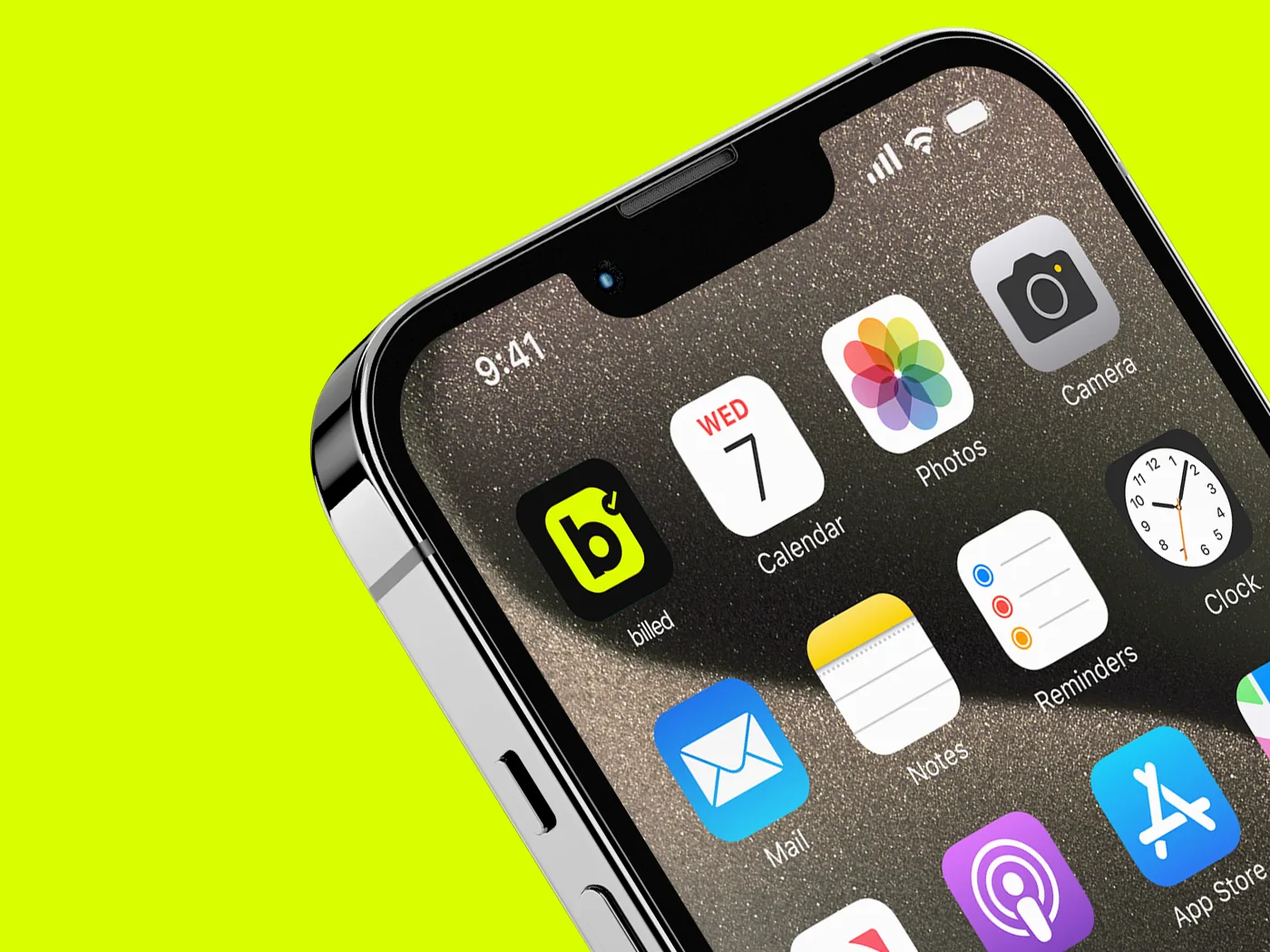
billed auf Ihrem Startbildschirm.
Für Android gibt es billed bei Google Play. Auf iPhone, iPad, Windows und Mac installiert es sich in etwa zwanzig Sekunden direkt aus dem Browser und öffnet sich danach über ein Symbol wie jede andere App.

Wählen Sie Ihr Gerät und springen Sie direkt zur Anleitung.
Schritt für Schritt
Wählen Sie Ihr Gerät.
iPhone & iPad
Safari, Chrome oder Edge · etwa 20 Sekunden
- Öffnen Sie app.billed.au in Safari.
- Tippen Sie auf die Teilen -Schaltfläche — das Quadrat mit dem Pfeil nach oben.
- Scrollen Sie in der Liste nach unten und tippen Sie auf Zum Home-Bildschirm. Der Eintrag steht unter der Reihe der Teilen-Ziele und wird leicht übersehen.
- Prüfen Sie den Namen und tippen Sie auf Hinzufügen. billed appears on Startbildschirm.
Wenn „Zum Home-Bildschirm" fehlt: you're probably in an in-app browser — the one that opens inside Instagram, Messenger or a chat app. Tippen Sie auf die menu and choose Öffnen Sie in Safari first. Chrome and Edge on iPhone work too, from the Teilen button in the address bar.
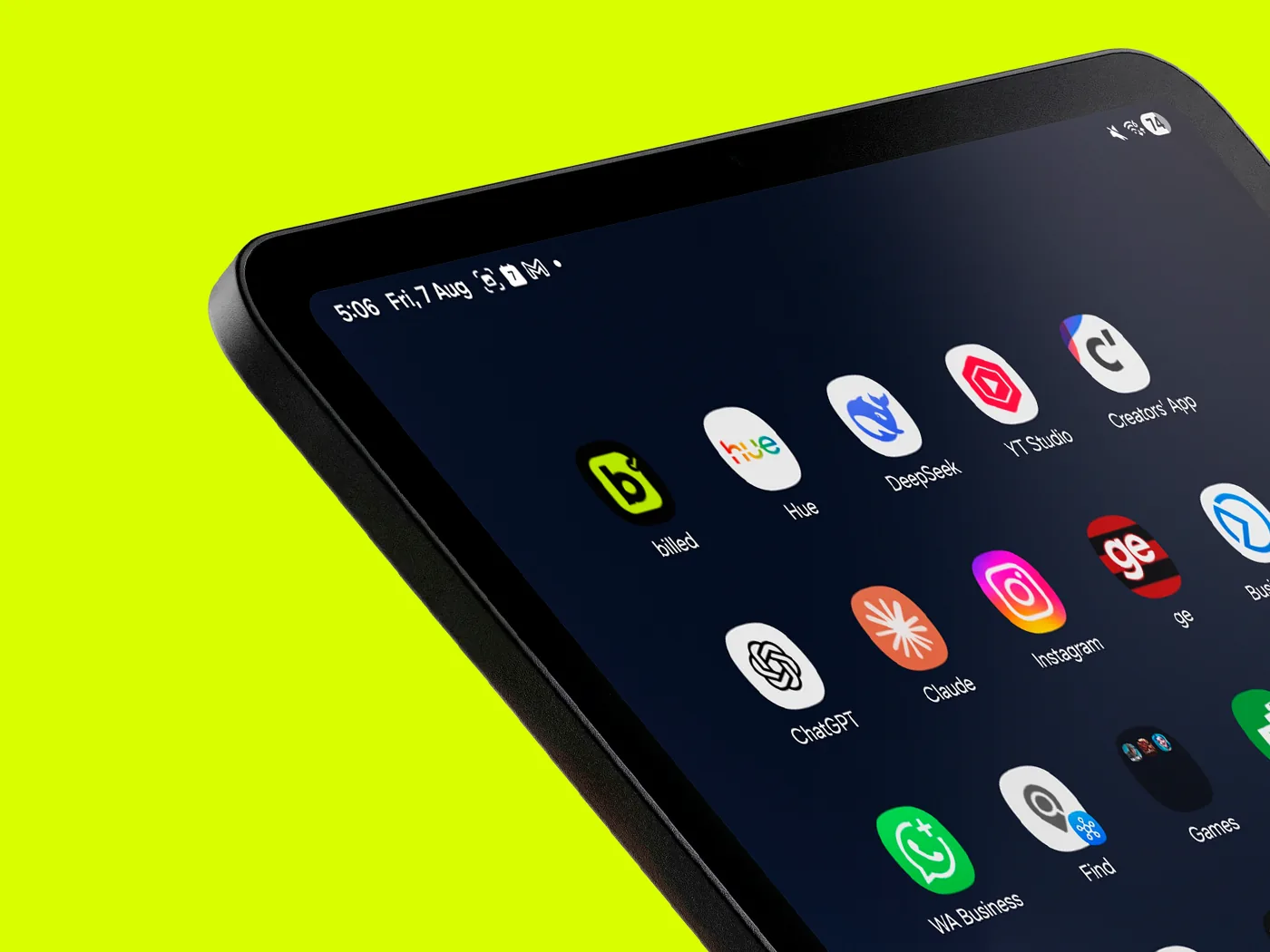
Android
Chrome, Edge, Brave oder Samsung Internet · etwa 15 Sekunden
- Öffnen Sie app.billed.au in Chrome.
- billed bietet die Installation meist selbst an — wenn die Meldung erscheint, tippen Sie auf Installieren und fertig.
- Erscheint keine Meldung, tippen Sie auf das ⋮ -Menü oben rechts.
- Tippen Sie auf Installieren app, oder Hinzufügen to Home screen on older versions, then confirm.
Samsung Internet zeigt ein Installationssymbol direkt in der Adressleiste statt im Menü. Brave und Edge nutzen wie Chrome das Menü.
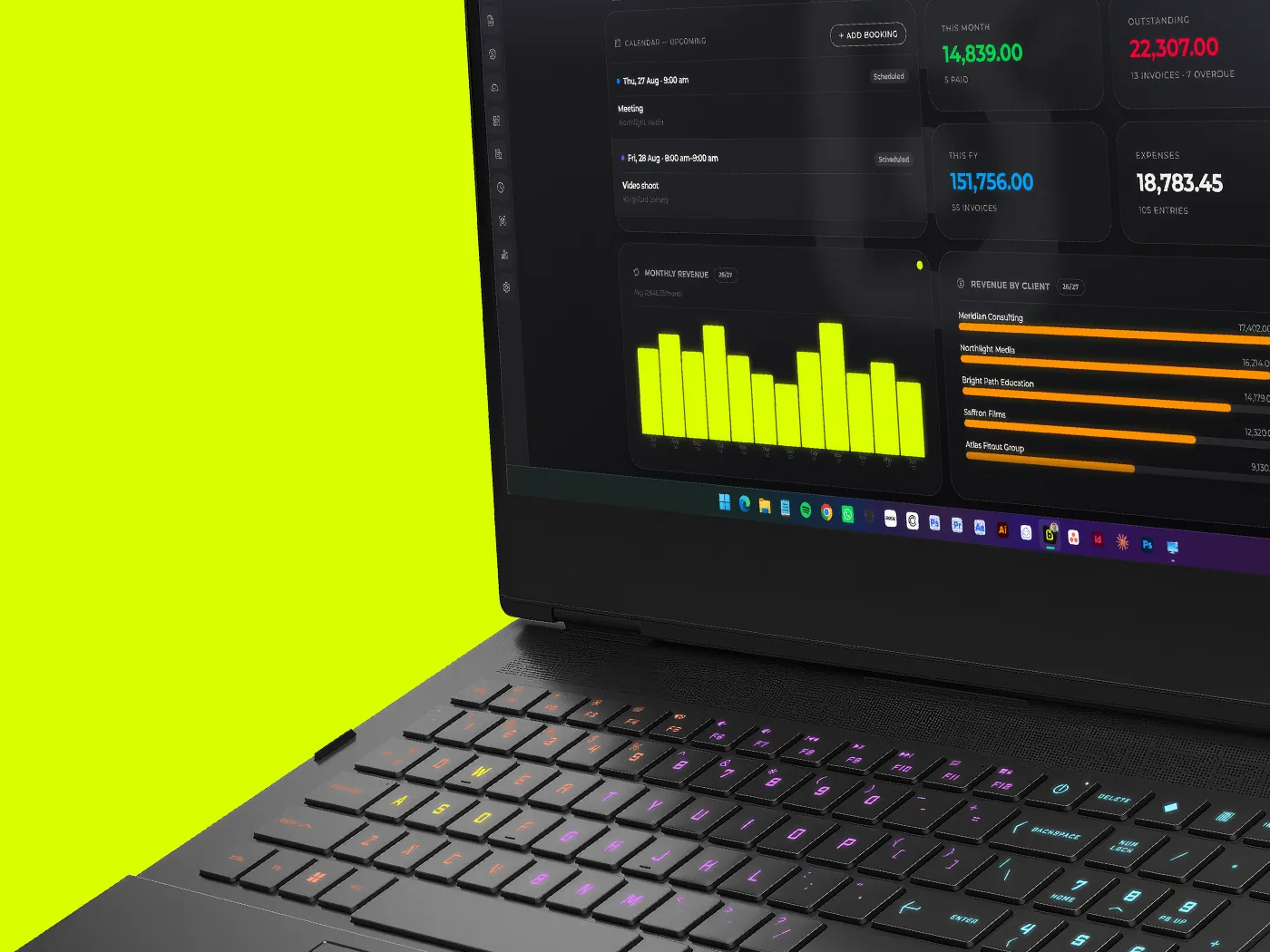
Windows
Chrome oder Edge · etwa 15 Sekunden
- Öffnen Sie app.billed.au in Chrome or Edge.
- Achten Sie auf das Installationssymbol am rechten Ende der Adressleiste — ein kleiner Monitor mit Pfeil nach unten.
- Klicken Sie darauf und dann auf Installieren.
- billed öffnet sich in einem eigenen Fenster und landet im Startmenü. Rechtsklicken Sie das Taskleistensymbol und wählen Sie An Taskleiste anheften to keep it handy.
No Installationssymbol? Öffnen Sie the ⋮ menu instead and look under Übertragen, speichern und teilen in Chrome, oder Apps in Edge.
Mac
Safari, Chrome oder Edge · etwa 15 Sekunden
- Öffnen Sie app.billed.au in Safari.
- Wählen Sie in der Menüleiste File → Hinzufügen to Dock. Sie können auch das Teilen button in the toolbar and pick Hinzufügen to Dock there.
- Prüfen Sie den Namen und klicken Sie auf Hinzufügen.
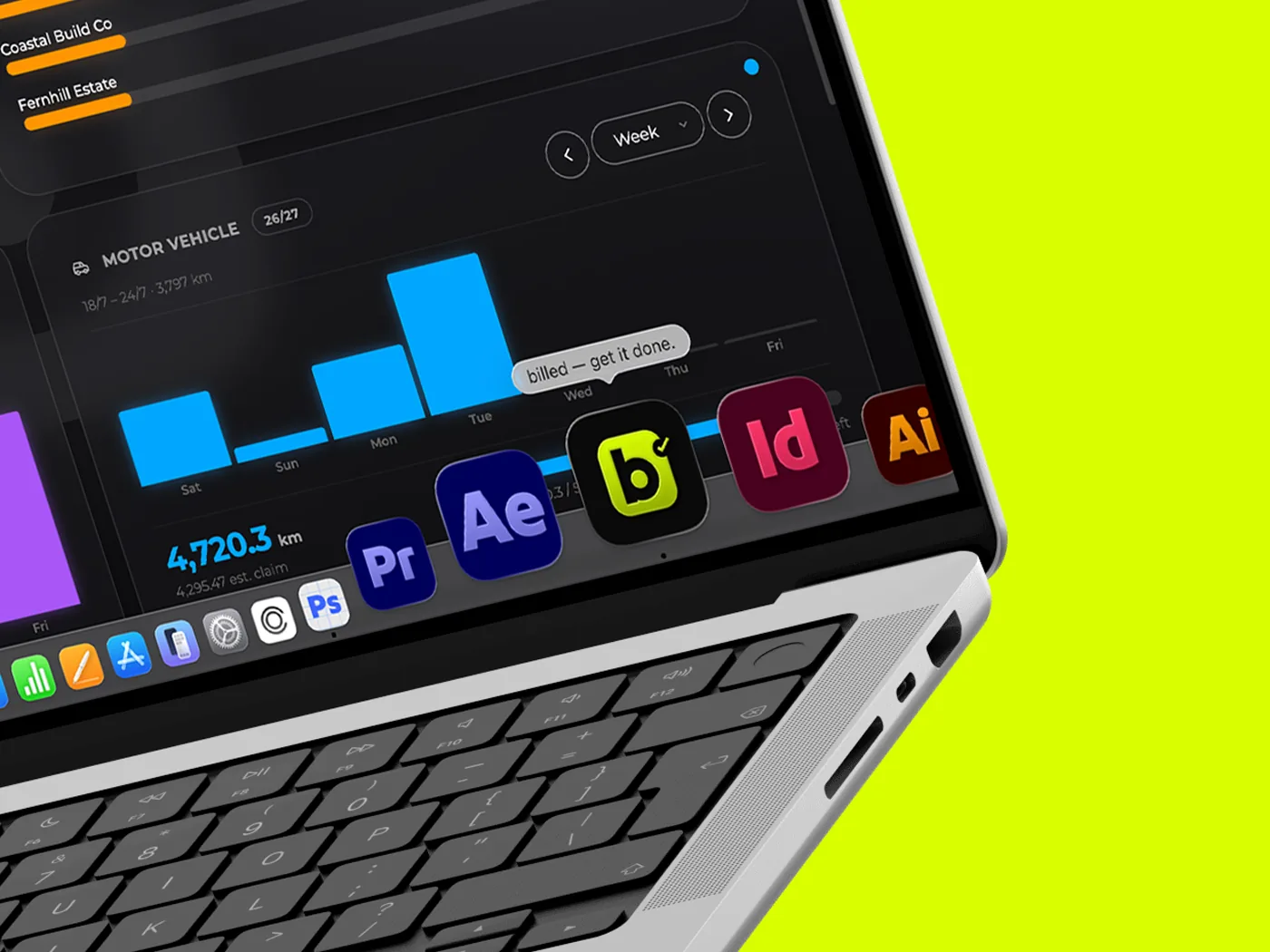
- billed landet im Dock und im Programme-Ordner und taucht in Spotlight auf wie jede andere App.
Worth knowing: a Mac web app keeps its own cookies and data, separate from Safari — so you'll be asked to sign in once inside the new window. Using Chrome or Edge instead? Click the Installationssymbol in the address bar, same as Windows. Hinzufügen to Dock needs macOS Sonoma or later.
Warum überhaupt
Dasselbe billed — nur ohne Browser.
Ein Tipp zum Öffnen
Ein Symbol auf dem Startbildschirm oder im Dock — keine Adresse zum Eintippen und kein Tab zum Suchen among the others.
Der ganze Bildschirm
Keine Adressleiste, keine Browserleiste. Auf dem Handy ist das spürbar mehr Platz für eine Rechnung.
Ihre Daten, offline
Ein Browser-Tab braucht schon zum Laden eine Verbindung. Installiert behält billed eine Kopie auf Ihrem Gerät, sodass Sie Ihre Daten auch ohne Netz öffnen, ansehen und exportieren können.
Fragen
Bevor Sie installieren.
Is this a real app, oder just a shortcut?
Eine echte. billed ist eine Progressive Web App: einmal installiert, läuft sie in einem eigenen Fenster ohne Browserleiste — genau wie jede heruntergeladene App.
Gibt es billed im App Store oder bei Google Play?
Ja, bei Google Play — dort finden Sie billed für Android. Eine iPhone-App gibt es noch nicht: Auf iPhone, iPad, Mac und Windows installieren Sie billed direkt aus dem Browser, in etwa zwanzig Sekunden, und es öffnet sich mit eigenem Symbol wie jede andere App. So oder so bleiben Ihre Daten auf dem Gerät — Sie sehen sie auch offline, und Änderungen werden gespeichert, sobald Sie wieder online sind.
Muss ich es installieren?
Nein. billed läuft problemlos in einem normalen Browser-Tab unter app.billed.au. Die Installation macht es nur schneller erreichbar und gibt Ihnen den ganzen Bildschirm.
Kann ich es auf mehreren Geräten installieren?
Ja, so viele Sie möchten — Handy, Tablet, Laptop, Desktop. Ihre Daten liegen in der Cloud, es ist also überall dasselbe billed und Sie melden sich mit demselben Konto an.
Funktioniert es ohne Internet?
Teilweise — und es lohnt sich, genau zu sein. Sie können billed öffnen und Ihre Daten ohne Verbindung ansehen oder exportieren — Sie sehen dann den Hinweis „Offline — lokale Kopie". Erstellen und Bearbeiten brauchen eine Verbindung, weil Änderungen direkt in die Cloud gespeichert werden.
Wie deinstalliere ich es?
Wie bei jeder App. Auf dem Handy das Symbol gedrückt halten und entfernen wählen, oder uninstall; on a desktop, remove it from your apps list or Dock. Ihrem Konto und Ihren Daten passiert nichts — melden Sie sich in einem beliebigen Browser wieder an und alles ist da.
Zwanzig Sekunden, und es ist drauf.
Starten Sie die kostenlose Testphase im Browser und installieren Sie billed, wann immer Sie möchten. Vierzehn Tage, keine Karte nötig.