



SCHRITT 01
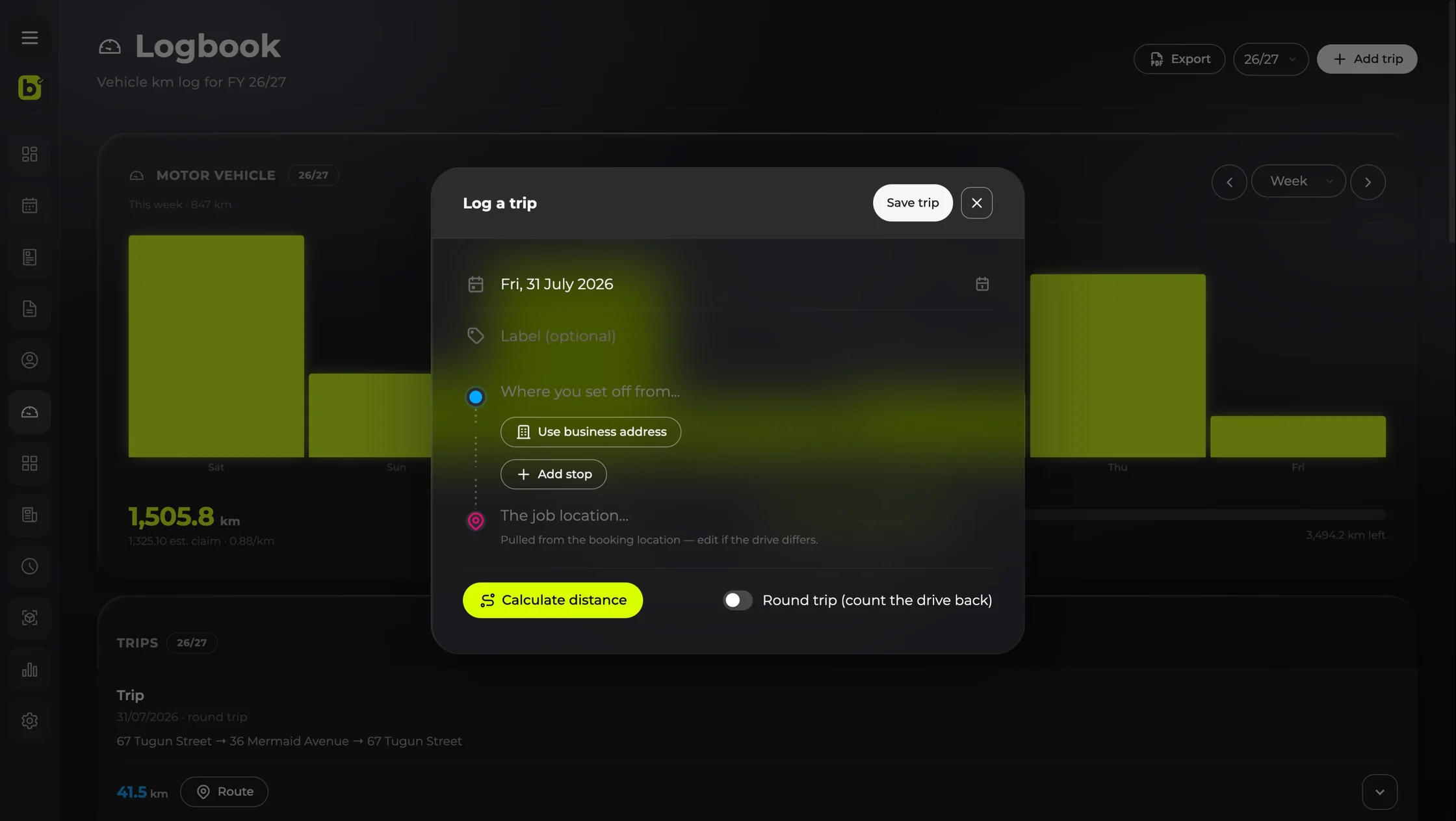
Adressen eintippen
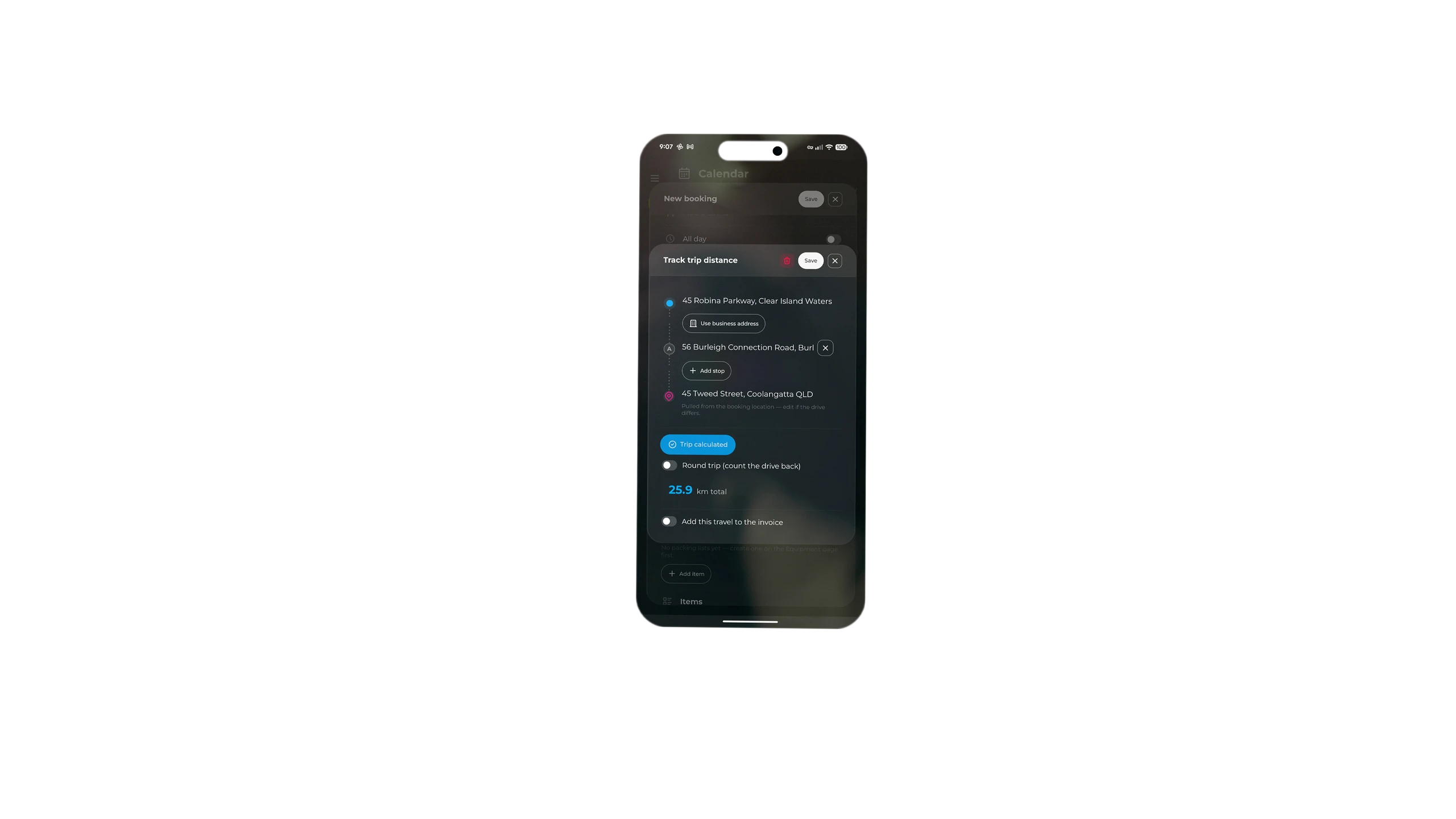
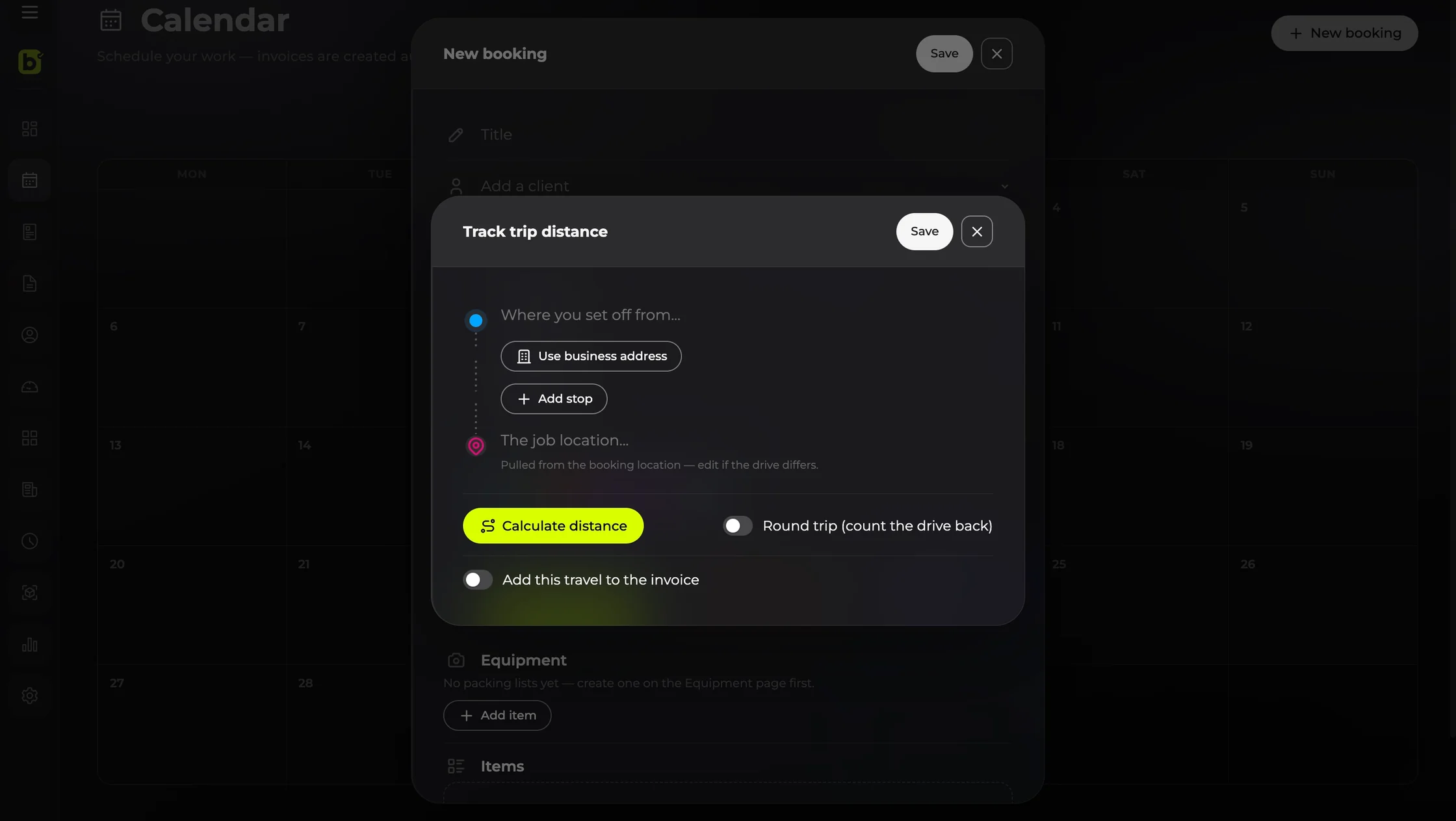
Wo Sie starten, welche Stopps unterwegs anfallen und wo der Auftrag ist. Ihre Geschäftsadresse steht als Startpunkt bereit — ändern Sie sie einfach auf den Ort, von dem Sie tatsächlich losgefahren sind.
Fahrtenbuch
Maps öffnen, Ziel eintippen, losfahren. billed funktioniert genauso — nur dass es die Kilometer behält und die Fahrt direkt an Google Maps übergibt, damit Sie navigieren wie immer.
Keine Karte nötig ·Jederzeit kündbar·So installieren Sie billed
Was Sie bekommen
Keine Kilometerstände, keine Fotos vom Tacho, keine App, die im Hintergrund den Akku leert. Sie tippen eine Adresse ein. Mehr ist es nicht.
Fügen Sie die Stopps hinzu, die unterwegs anfallen. Aktivieren Sie Hin- und Rückfahrt — dann zählt auch der Rückweg, und ein Eintrag deckt den ganzen Tag ab.
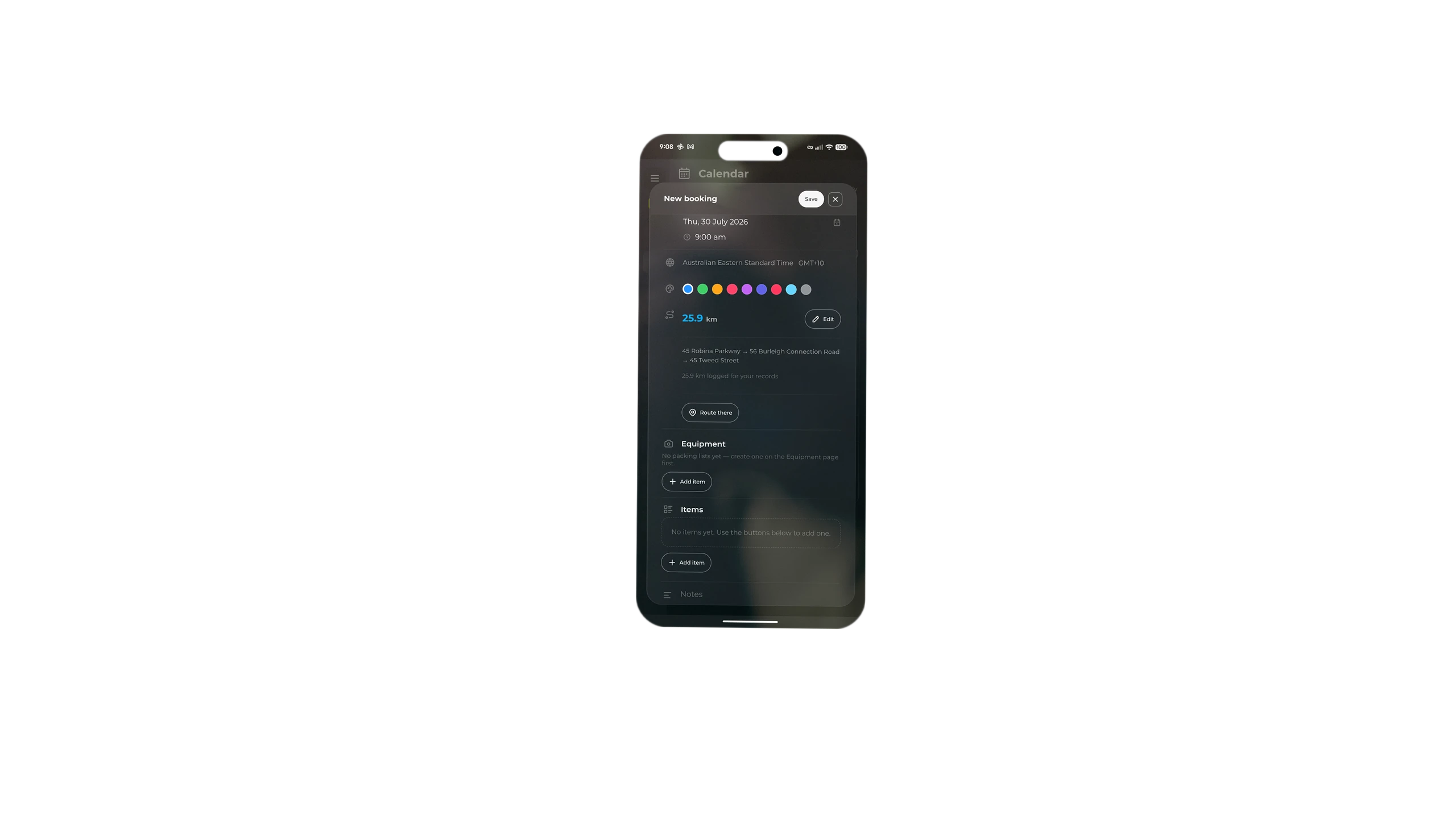
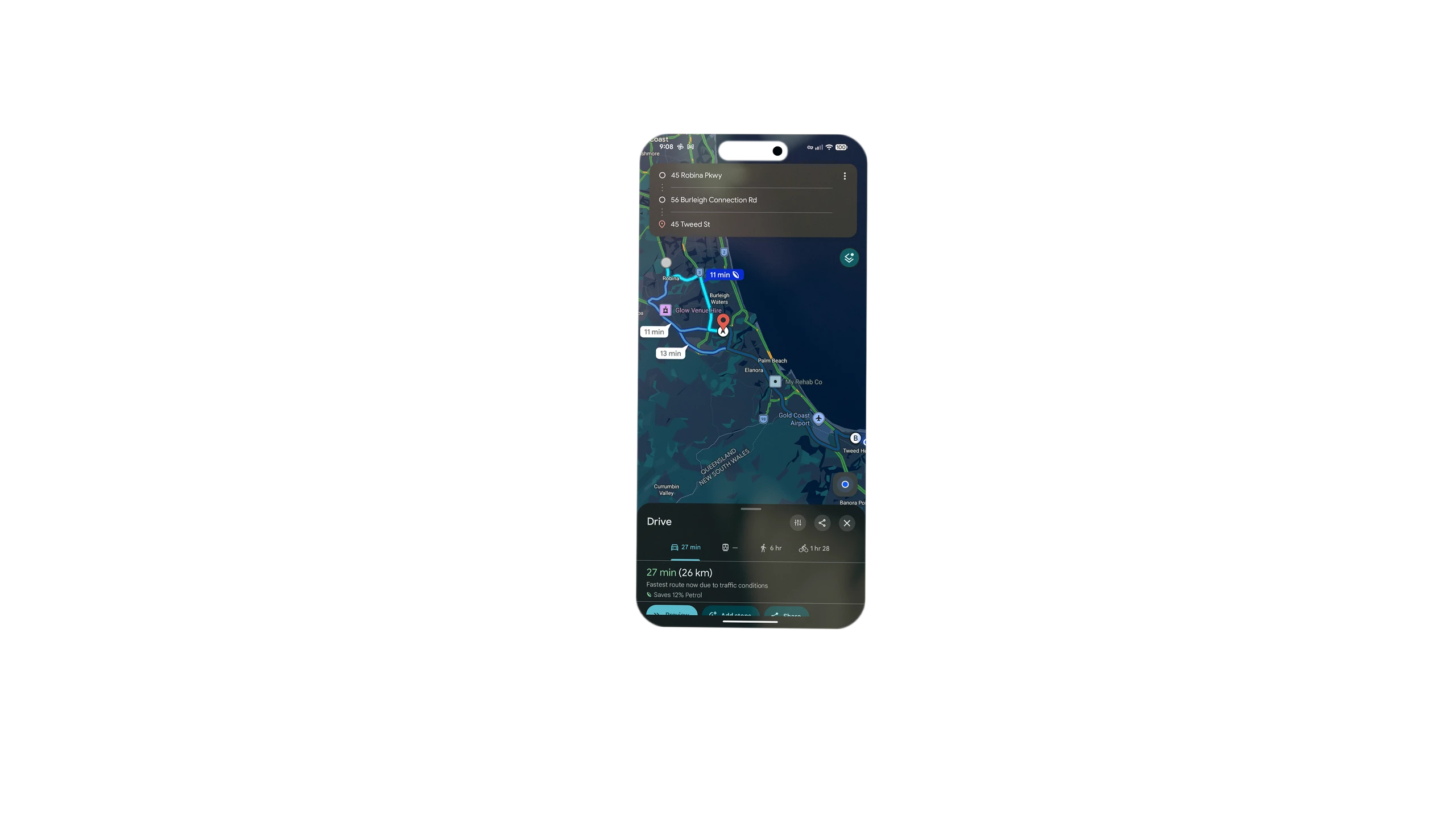
Die Entfernungen kommen aus der Google-Maps-API, die Zahl folgt also der Straße. Und die Fahrt öffnet sich als Route, die Sie abfahren können — billed ersetzt Ihre Maps-App nicht, es merkt sich nur, wo Sie waren.
Jede Fahrt fließt in eine laufende Summe für das Geschäftsjahr, mit einer Obergrenze, die Sie selbst setzen, und einem Balken, der zeigt, was noch übrig ist. Sie können die Obergrenze auch ausschalten.
Erfassen Sie die Fahrt schon beim Anlegen der Buchung — oder gehen Sie später ins Fahrtenbuch und tragen sie nach, für die Fahrten, die Sie eigentlich notieren wollten.
Legen Sie einen Kilometersatz fest, und Sie sehen ungefähr, was eine Fahrt wert ist. Oder übernehmen Sie sie auf die Rechnung und stellen die Fahrt dem Kunden in Rechnung. Beides optional.
Fahrtenbuch in Aktion
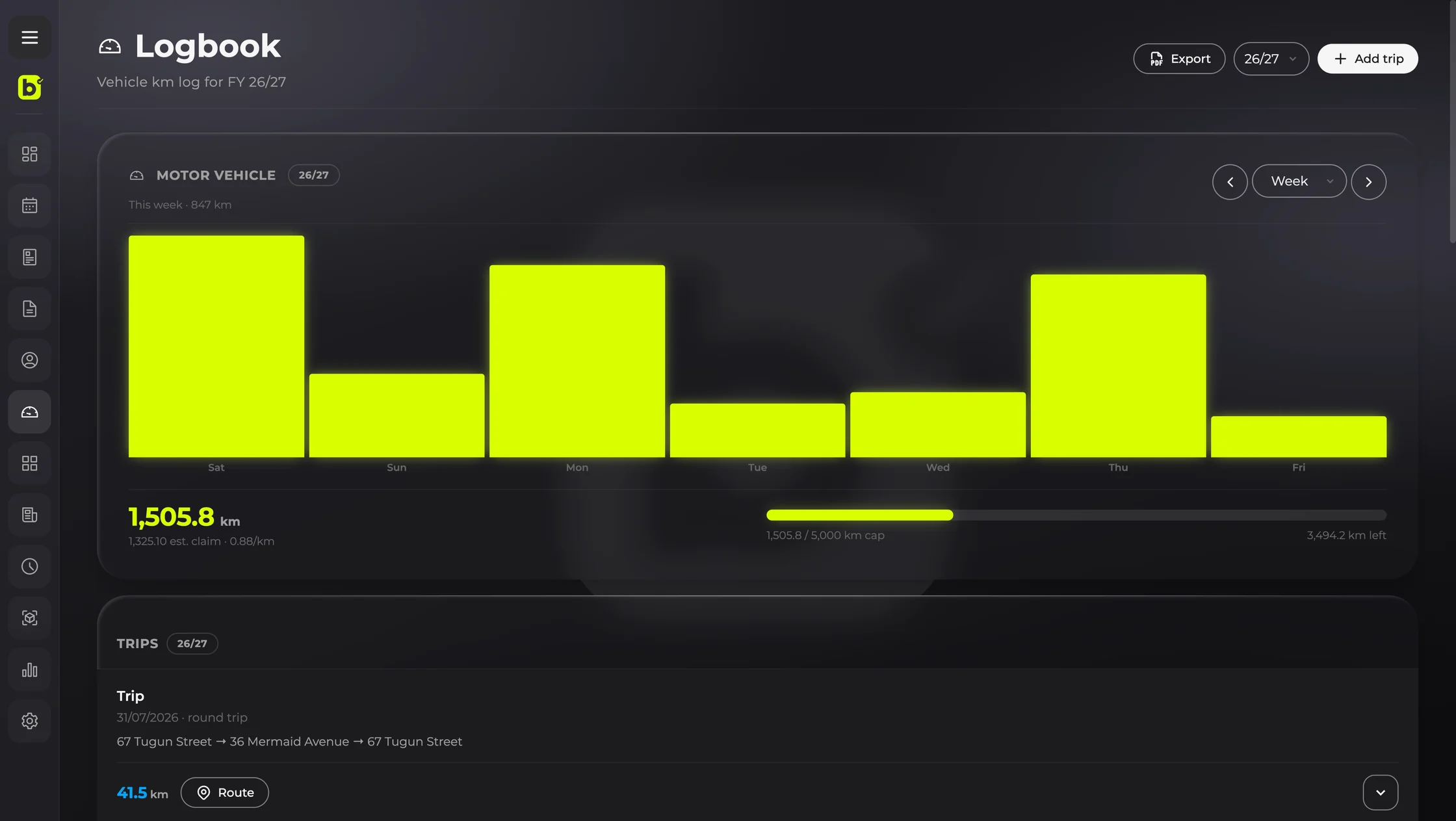
So funktioniert's
So funktioniert's
Wo Sie starten, welche Stopps unterwegs anfallen und wo der Auftrag ist. Ihre Geschäftsadresse steht als Startpunkt bereit — ändern Sie sie einfach auf den Ort, von dem Sie tatsächlich losgefahren sind.
Tippen Sie auf Entfernung berechnen — und die Kilometer kommen aus der Google-Maps-API, demselben Routing, das Sie ans Ziel bringt. Die Fahrt wird im richtigen Geschäftsjahr gespeichert, mit laufender Summe. Sie müssen nichts notieren.
billed macht aus der ganzen Fahrt — Start, alle Stopps, Ziel — eine Route, die Sie in Google Maps öffnen können. Antippen und navigieren wie bei jeder anderen Fahrt.
Fragen
Ja, genau so ist es gedacht. Sie legen die Fahrt in billed an — Start, Stopps, Ziel — und billed gibt Ihnen die Route zum Öffnen in Google Maps. Maps navigiert, billed merkt sich alles. Sie müssen keine neue Karten-App lernen.
Nein. Sie ist nur vorausgefüllt, weil das der häufigste Fall ist. Sie können von überall starten — von einem Lieferanten, dem vorherigen Auftrag oder von zu Hause. Ändern Sie den Startpunkt, und billed misst von dort.
Nein, und das mit Absicht. Sie tippen die Adressen ein; nichts läuft im Hintergrund, nichts verfolgt Sie, nichts frisst Ihren Akku. Es dauert etwa so lange wie das Eintippen eines Ziels in Maps — denn genau das tun Sie.
Beides finden Sie in den Einstellungen, und beides gehört Ihnen. Der Kilometersatz ist mit einem Wert vorbelegt, aber billed ändert ihn nie eigenmächtig — tragen Sie also ruhig Ihren eigenen Satz ein. Die Obergrenze lässt sich ganz abschalten.
Aus der Google-Maps-API. Die Adresssuche verhält sich so, wie Sie es erwarten, weil es derselbe Dienst ist — und die Entfernung folgt der Fahrtroute statt einer Luftlinie oder einer Schätzung.
Ja — genau dafür ist das Fahrtenbuch da. Tragen Sie die Fahrt direkt ein, setzen Sie das Datum auf den Tag, an dem sie stattfand, und sie zählt wie jede andere für das Jahr. Nur das Anhängen an eine Rechnung setzt voraus, dass die Fahrt schon existiert.
Ja. Öffnen Sie jede gespeicherte Fahrt im Fahrtenbuch und ändern Sie Adressen, Stopps oder das Datum. Wenn die Fahrt nicht der zunächst berechneten Route folgte — ein Umweg, eine gesperrte Straße — passen Sie sie an, und billed berechnet die Kilometer entsprechend neu.
Wählen Sie ein Geschäftsjahr und exportieren Sie das Fahrtenbuch als PDF. Alles andere in billed lässt sich ebenfalls als CSV exportieren — auch ohne Abo.
Das Fahrtenbuch gehört zu billed, der Rechnungs-App für Freelancer und kleine Unternehmen. Ein fester Preis, alle Funktionen inklusive.