

Instalación
Ponga billed en su pantalla de inicio.
En Android, descargue billed desde Google Play. En iPhone, iPad, Windows y Mac se instala desde el navegador en unos veinte segundos, y luego se abre desde un icono como cualquier otra app.

Elija su dispositivo para ir directo a los pasos.
Paso a paso
Elija su dispositivo.
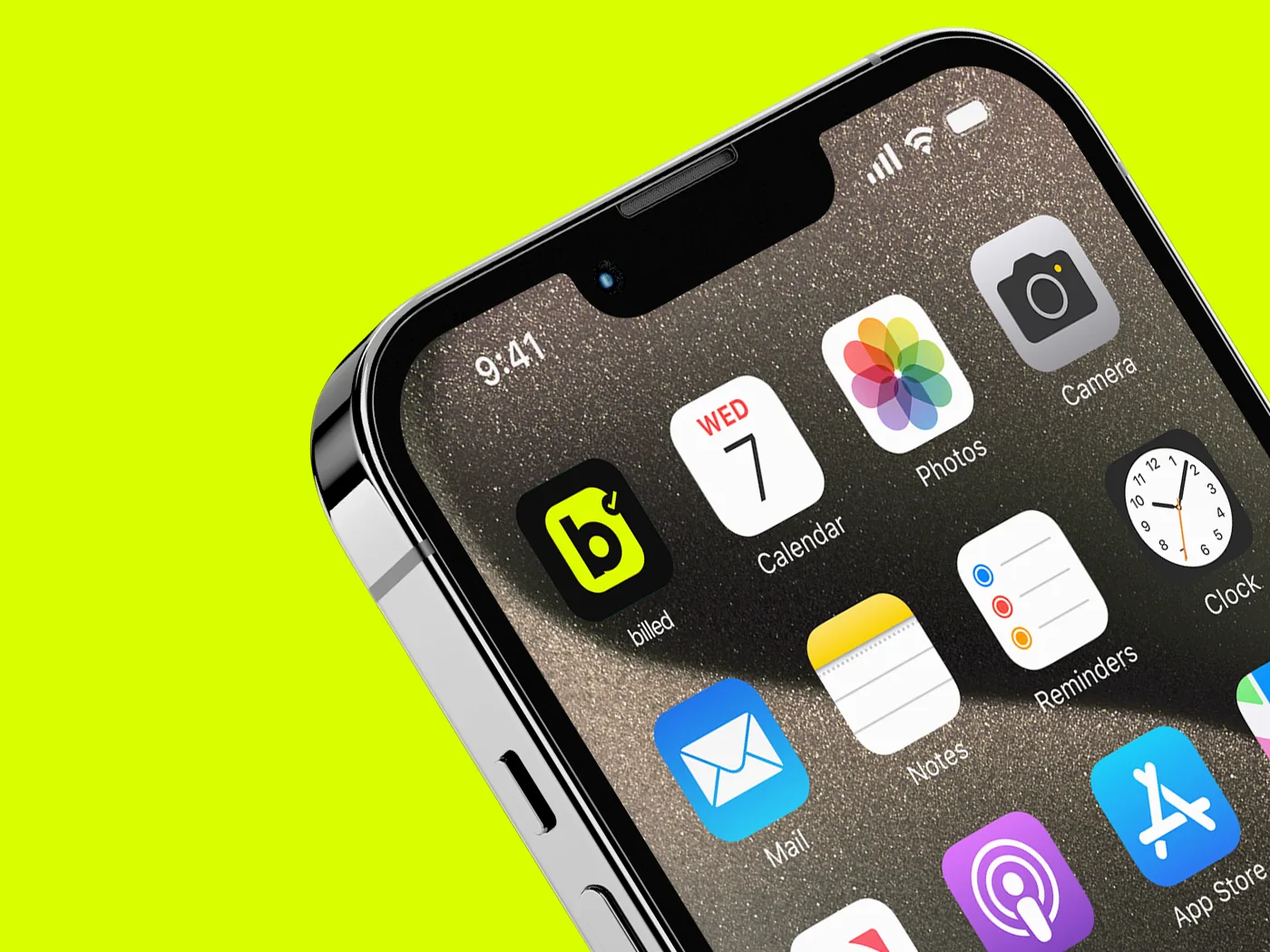
iPhone & iPad
Safari, Chrome or Edge · about 20 seconds
- Open app.billed.au in Safari.
- Toque el botón Compartir — el cuadrado con la flecha hacia arriba.
- Baje por la lista y toque Añadir a pantalla de inicio. Está debajo de la fila de iconos para compartir, así que es fácil pasarlo por alto.
- Compruebe el nombre y toque Añadir. billed appears on your home screen.
Si no ve «Añadir a pantalla de inicio»: probablemente esté en un navegador dentro de otra app — el que se abre en Instagram, Messenger o un chat. Toque el menú y elija Abrir en Safari primero. Chrome y Edge en iPhone también sirven, desde el botón Compartir de la barra de direcciones.
Android
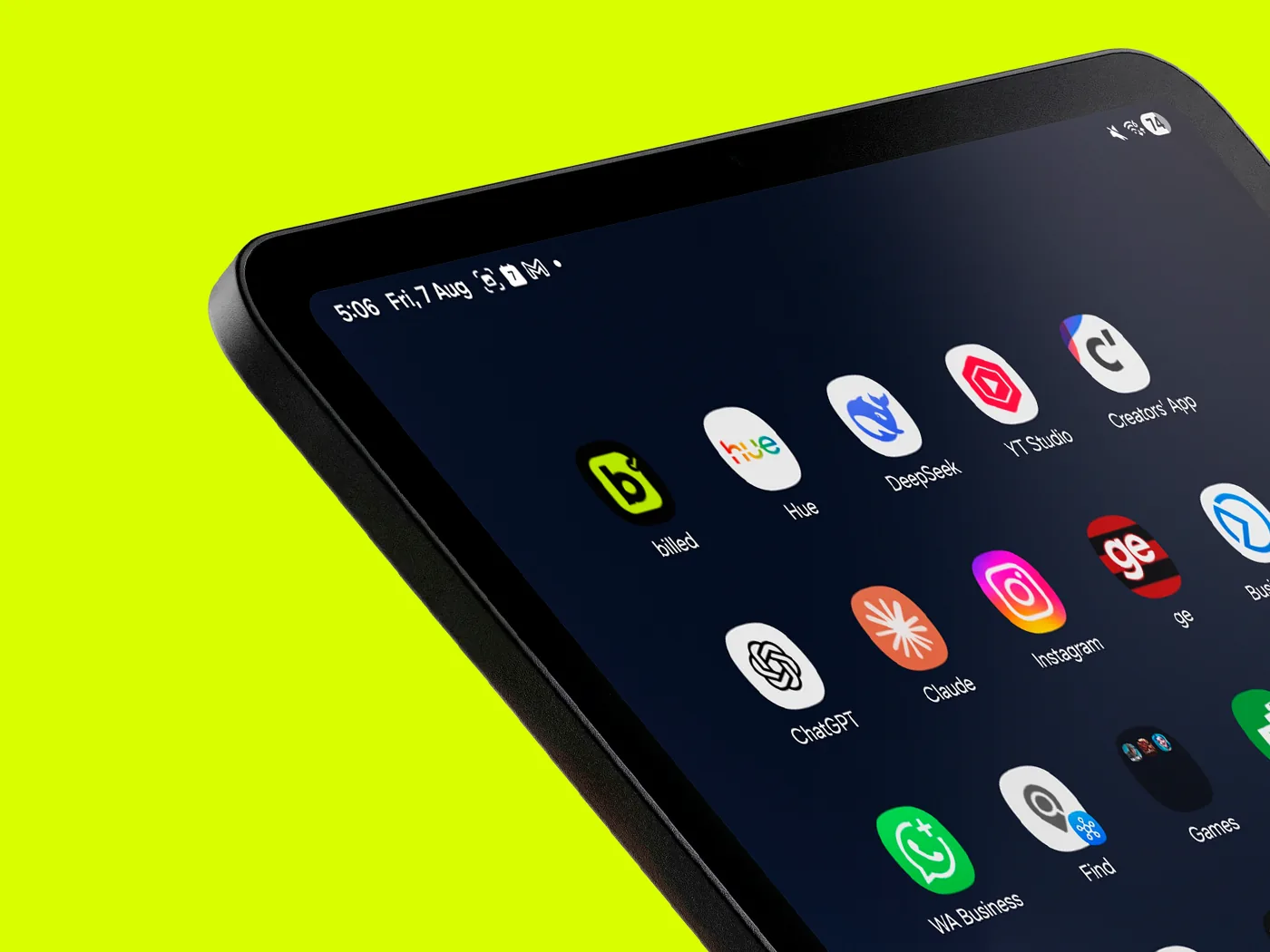
Chrome, Edge, Brave or Samsung Internet · about 15 seconds
- Open app.billed.au in Chrome.
- billed suele ofrecer instalarse solo — si ve el aviso, toque Instalar y listo.
- Si no aparece el aviso, toque el menú ⋮ arriba a la derecha.
- Toque Instalar app, o Añadir a pantalla de inicio en versiones anteriores, y confirme.
Samsung Internet pone el icono de instalación en la barra de direcciones en vez del menú. Brave y Edge usan el menú, igual que Chrome.
Windows
Chrome o Edge · unos 15 segundos
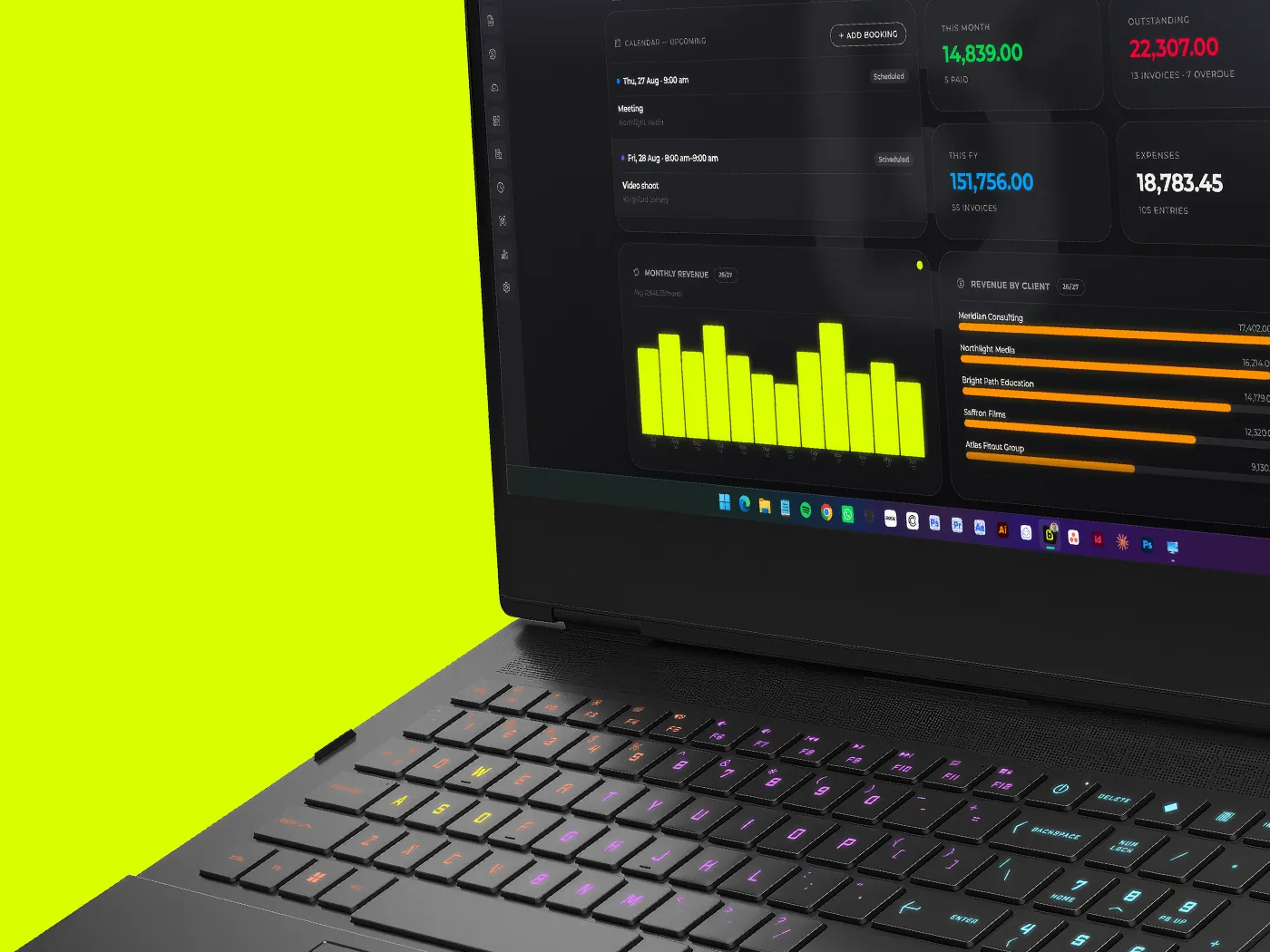
- Open app.billed.au in Chrome or Edge.
- Look for the icono de instalación al final de la barra de direcciones — un monitor pequeño con una flecha hacia abajo.
- Haga clic y luego en Instalar.
- billed se abre en su propia ventana y aparece en el menú Inicio. Haga clic derecho en su icono de la barra de tareas y elija Anclar a la barra de tareas to keep it handy.
¿No ve el icono de instalación? Abra el menú ⋮ y busque en Enviar, guardar y compartir en Chrome, o Aplicaciones en Edge.
Mac
Safari, Chrome o Edge · unos 15 segundos
- Open app.billed.au in Safari.
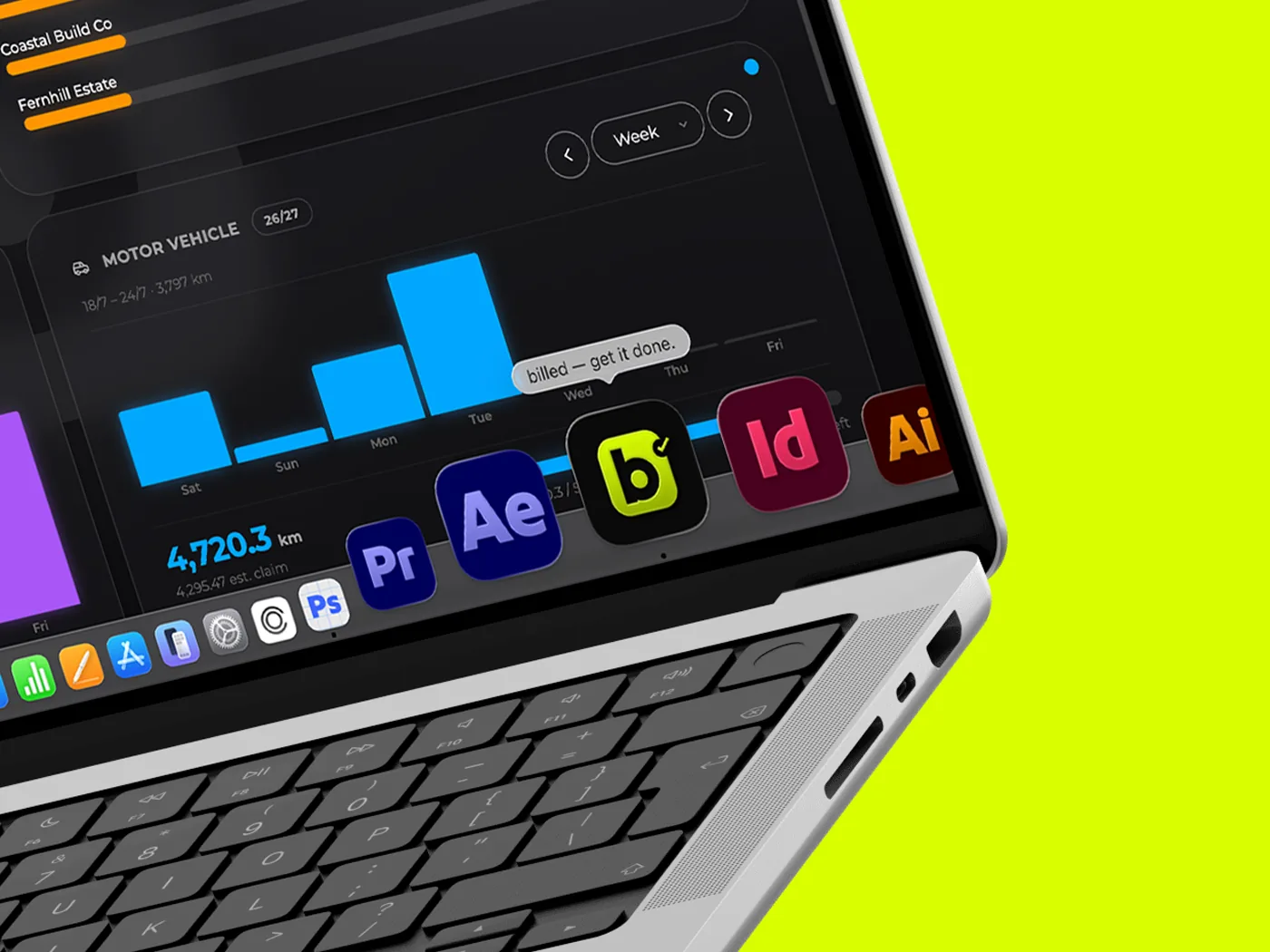
- En la barra de menús elija Archivo → Añadir al Dock. También puede usar el Share de la barra de herramientas y elegir Añadir al Dock.
- Compruebe el nombre y haga clic en Añadir.
- billed queda en el Dock y en Aplicaciones, y aparece en Spotlight como cualquier otra app.
Worth knowing: una web app en Mac guarda sus propias cookies y datos, aparte de Safari — así que le pedirá iniciar sesión una vez dentro de la nueva ventana. ¿Usa Chrome o Edge? Haga clic en el icono de instalación de la barra de direcciones, igual que en Windows. Añadir al Dock requiere macOS Sonoma o posterior.
Por qué hacerlo
Es el mismo billed, sin el navegador.
Un toque para abrir
Un icono en su pantalla de inicio o en el Dock, sin direcciones que escribir ni pestañas que buscar.
Toda la pantalla
Sin barra de direcciones ni marco del navegador. En el móvil, eso es bastante espacio extra para una factura.
Sus datos, sin conexión
Una pestaña del navegador necesita conexión solo para cargar. Instalado, billed guarda una copia en su dispositivo, así puede abrirlo y consultar o exportar sus datos sin cobertura.
Preguntas
Antes de instalar.
Is this a real app, or just a shortcut?
Una de verdad. billed es una progressive web app: una vez instalada, se abre en su propia ventana con su propio icono, guarda una copia local de sus datos y se actualiza sola.
¿Está billed en la App Store o en Google Play?
Sí, en Google Play: ahí está billed para Android. Todavía no hay app para iPhone: en iPhone, iPad, Mac y Windows se instala directamente desde el navegador, en unos veinte segundos, y se abre con su propio icono como cualquier otra app. En ambos casos sus datos quedan en el dispositivo, así que puede seguir viéndolos sin conexión; los cambios se guardan cuando vuelve a tener conexión.
¿Tengo que instalarlo?
No. billed funciona perfectamente en una pestaña normal en app.billed.au. Instalarlo solo lo hace más rápido de abrir y le da un icono propio.
¿Puedo instalarlo en más de un dispositivo?
Sí, en los que quiera — móvil, tablet, portátil, ordenador. Sus datos están en la nube, así que es el mismo billed en todas partes.
¿Funciona sin internet?
En parte, y conviene precisarlo. Puede abrir billed y ver o exportar sus datos sin conexión. Crear y enviar requiere conexión, porque esos cambios van a la nube.
¿Cómo lo desinstalo?
Como cualquier app. Mantenga pulsado el icono en el móvil y elija eliminar; en el ordenador, quítelo de sus aplicaciones. Sus datos no se tocan.
Veinte segundos y ya está.
Empiece la prueba gratuita en el navegador e instálelo cuando quiera. Catorce días, sin tarjeta, y sus datos salen cuando usted diga.