

Instalação
Ponha o billed no seu ecrã principal.
No Android, obtenha o billed no Google Play. No iPhone, iPad, Windows e Mac instala-se a partir do navegador em cerca de vinte segundos e depois abre por um ícone como qualquer outra aplicação.

Escolha o seu dispositivo para ir direto aos passos.
Passo a passo
Escolha o seu dispositivo.
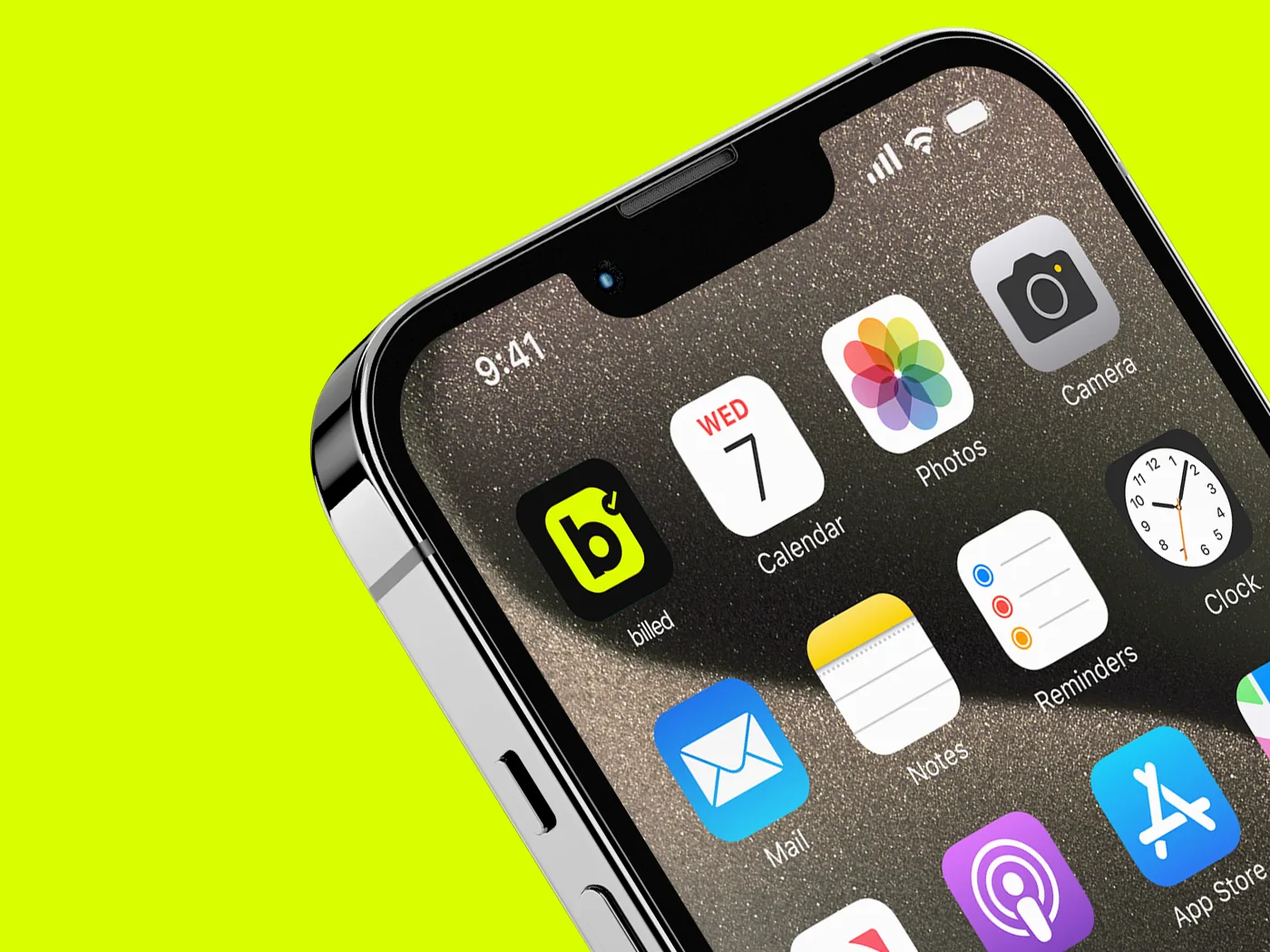
iPhone & iPad
Safari, Chrome or Edge · about 20 seconds
- Open app.billed.au in Safari.
- Toque no botão Partilhar — o quadrado com a seta para cima.
- Percorra a lista para baixo e toque em Adicionar ao ecrã principal. Fica por baixo da fila de ícones de partilha, por isso passa facilmente despercebido.
- Confirme o nome e toque em Adicionar. O billed aparece no seu ecrã principal.
Se não vir «Adicionar ao ecrã principal»: está provavelmente num navegador dentro de outra app — o que abre no Instagram, Messenger ou numa conversa. Toque no menu e escolha Abrir no Safari primeiro. O Chrome e o Edge no iPhone também servem, pelo botão Partilhar da barra de endereço.
Android
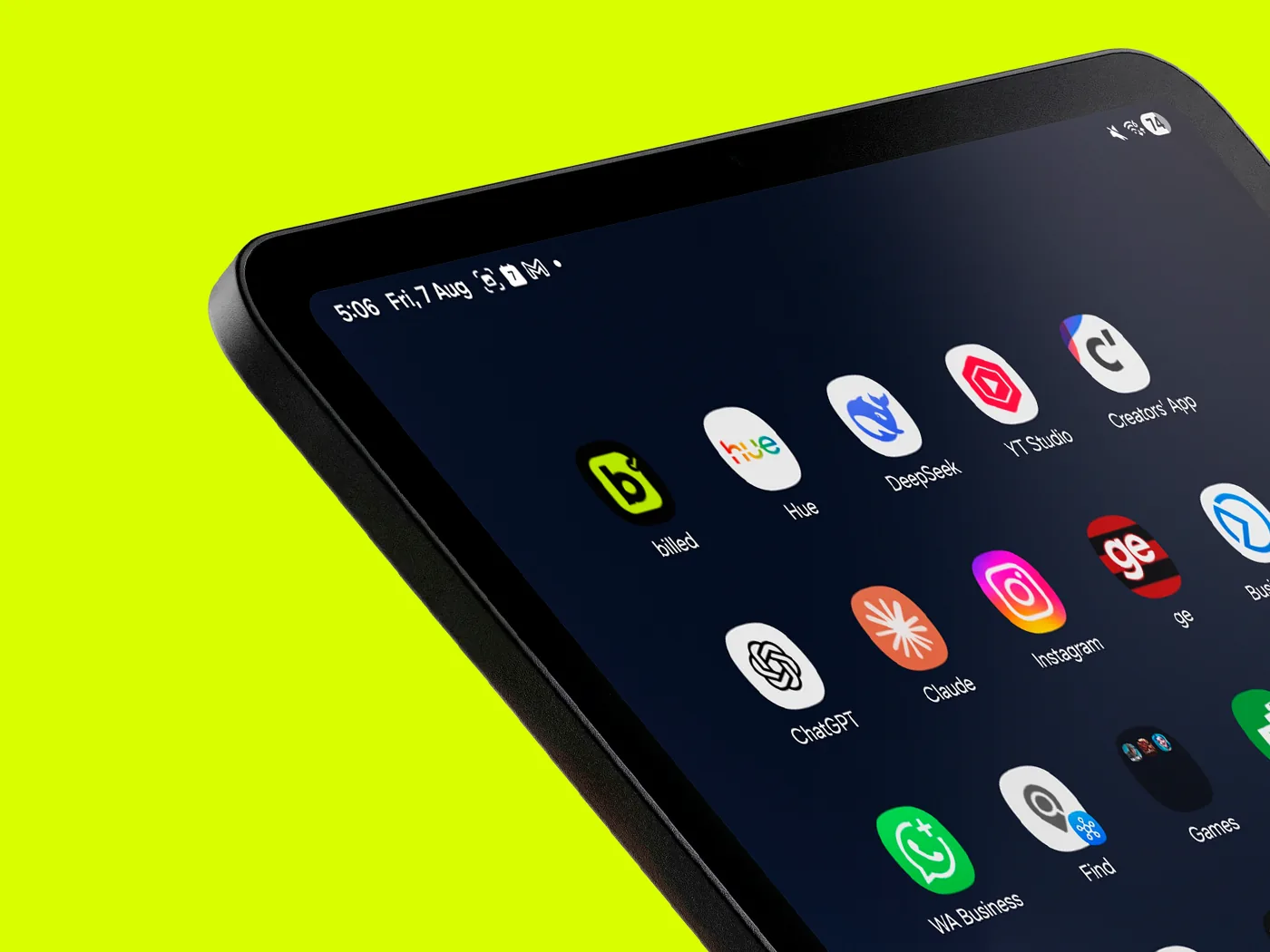
Chrome, Edge, Brave or Samsung Internet · about 15 seconds
- Open app.billed.au in Chrome.
- O billed costuma sugerir a instalação — se vir o aviso, toque em Instalar e está pronto.
- Se não aparecer o aviso, toque no menu ⋮ no canto superior direito.
- Toque em Instalar aplicação, ou Adicionar ao ecrã principal em versões anteriores, e confirme.
Samsung Internet coloca o ícone de instalação na barra de endereço em vez do menu. O Brave e o Edge usam o menu, tal como o Chrome.
Windows
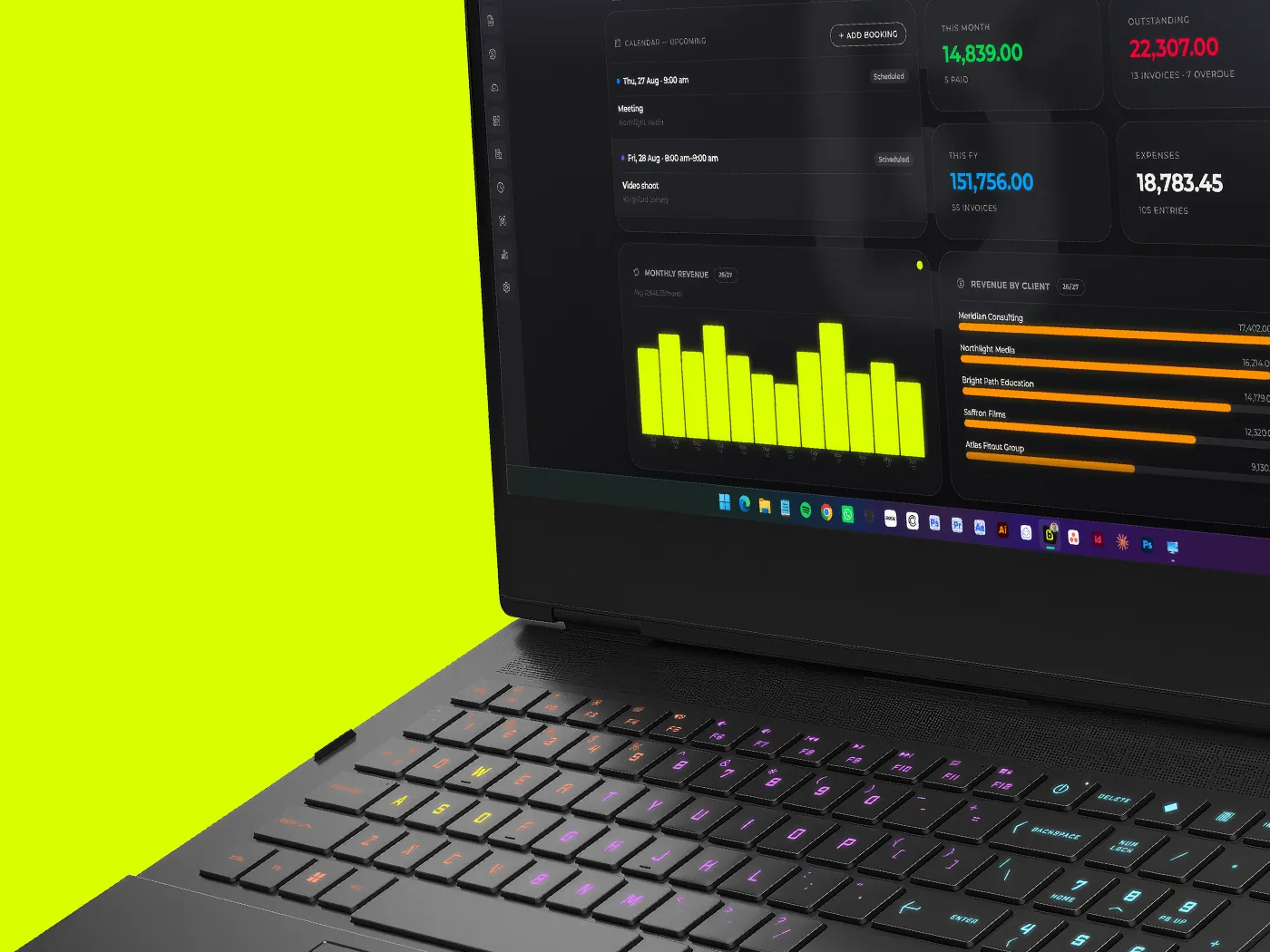
Chrome ou Edge · cerca de 15 segundos
- Open app.billed.au in Chrome or Edge.
- Procure o ícone de instalação no extremo direito da barra de endereço — um pequeno monitor com uma seta para baixo.
- Clique nele e depois em Instalar.
- O billed abre na sua própria janela e fica no menu Iniciar. Clique com o botão direito no ícone da barra de tarefas e escolha Afixar à barra de tarefas para o ter à mão.
Não vê o ícone de instalação? Abra o menu ⋮ e procure em Transmitir, guardar e partilhar no Chrome, ou Aplicações no Edge.
Mac
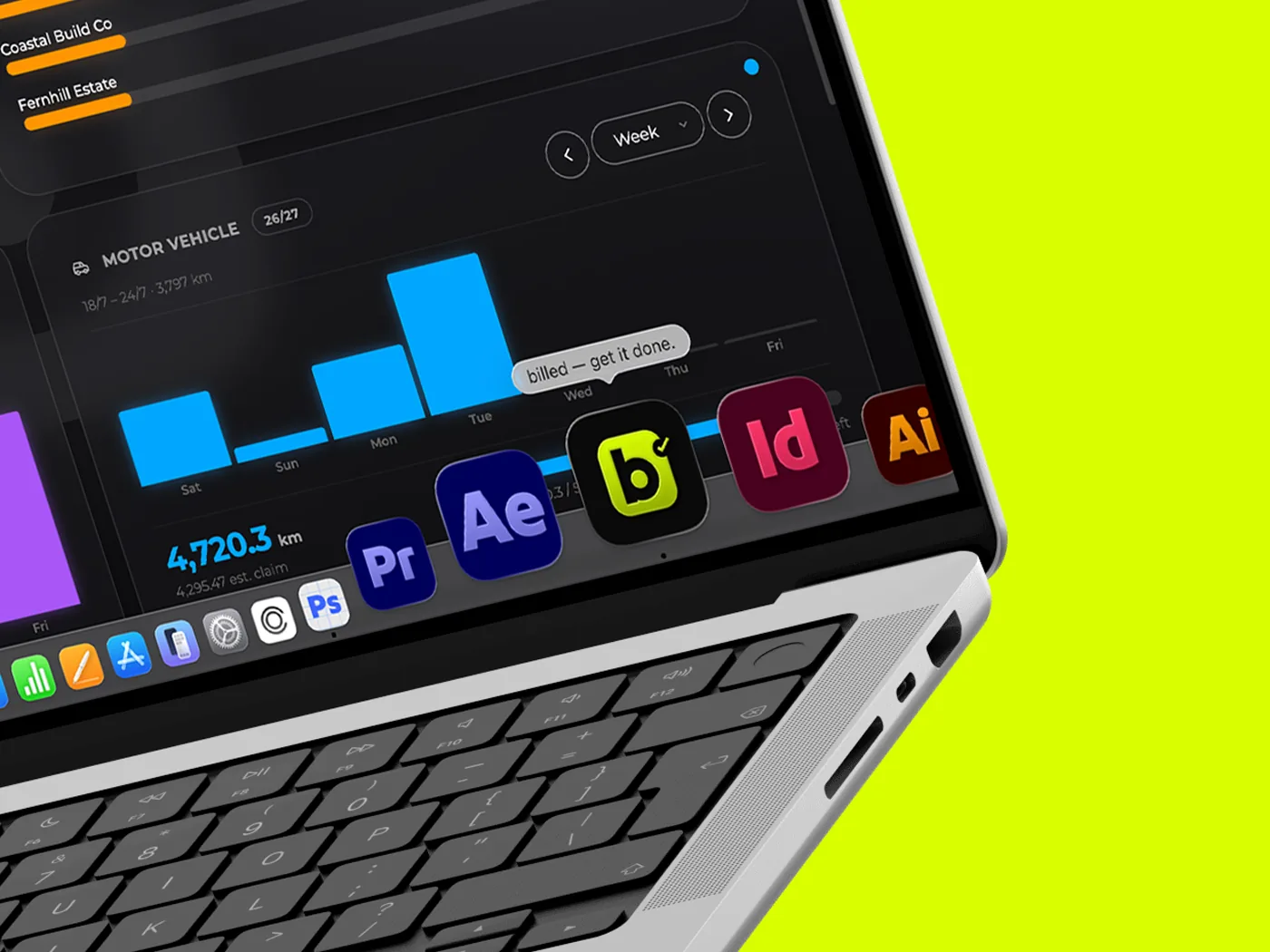
Safari, Chrome ou Edge · cerca de 15 segundos
- Open app.billed.au in Safari.
- Na barra de menus escolha Ficheiro → Adicionar à Dock. Também pode usar o Share da barra de ferramentas e escolha Adicionar à Dock.
- Confirme o nome e clique em Adicionar.
- O billed fica na Dock e na pasta Aplicações, e aparece no Spotlight como qualquer outra aplicação.
Worth knowing: uma web app no Mac guarda os próprios cookies e dados, separados do Safari — por isso ser-lhe-á pedido que inicie sessão uma vez dentro da nova janela. Usa antes o Chrome ou o Edge? Click the ícone de instalação in the address bar, same as Windows. Add to Dock needs macOS Sonoma or later.
Porquê instalar
É o mesmo billed, sem o navegador.
Um toque para abrir
Um ícone no ecrã principal ou na Dock, sem moradas para escrever nem separadores para procurar.
O ecrã inteiro
Sem barra de endereço nem moldura do navegador. No telemóvel, isso é bastante espaço extra para uma fatura.
Os seus dados, offline
Um separador do navegador precisa de ligação só para carregar. Instalado, o billed guarda uma cópia no dispositivo, para poder abri-lo e consultar ou exportar os dados sem rede.
Perguntas
Antes de instalar.
Isto é mesmo uma aplicação ou só um atalho?
Uma verdadeira. O billed é uma progressive web app: uma vez instalada, abre na sua própria janela com ícone próprio, guarda uma cópia local dos dados e atualiza-se sozinha.
O billed está na App Store ou no Google Play?
Sim, no Google Play: é aí que encontra o billed para Android. Ainda não há aplicação para iPhone: no iPhone, iPad, Mac e Windows instala-se diretamente a partir do navegador, em cerca de vinte segundos, e abre com ícone próprio como qualquer outra aplicação. Em qualquer dos casos os seus dados ficam no dispositivo, por isso continua a vê-los offline; as alterações são guardadas quando voltar a estar online.
Tenho de o instalar?
Não. O billed funciona perfeitamente num separador normal em app.billed.au. Instalar apenas torna o acesso mais rápido e dá-lhe um ícone próprio.
Posso instalá-lo em mais do que um dispositivo?
Sim, nos que quiser — telemóvel, tablet, portátil, computador. Os dados estão na nuvem, por isso é o mesmo billed em todo o lado.
Funciona sem internet?
Em parte, e convém ser preciso. Pode abrir o billed e ver ou exportar os seus dados sem ligação. Criar e enviar exige ligação, porque essas alterações vão para a nuvem.
Como o removo?
Como qualquer aplicação. Mantenha o ícone premido no telemóvel e escolha eliminar; no computador, remova-o das aplicações. Os seus dados não são afetados.
Vinte segundos e está lá.
Comece o teste gratuito no navegador e instale quando quiser. Catorze dias, sem cartão, e os seus dados saem quando entender.